增强视觉感知
读取截图和界面元素,按需使用本地视觉定位,再核对点击后的真实结果。
为 WorkBuddy、Claude Code 等助手增强视觉、浏览器自动化与语音能力。
用实时串流查看操作现场,用任务日志跟进过程,也能直接当远程桌面使用。
继续用熟悉的模型和助手,把电脑里的画面、网页、语音与可复用流程接起来。
读取截图和界面元素,按需使用本地视觉定位,再核对点击后的真实结果。
操作已打开的 Edge / Chrome 标签页,复用已有登录,读取元素并完成网页交互。
口述输入、自定义口令、音频识别和声音播报按需配置,各自完成“听”和“说”。
录制支持的助手操作,回放核验后整理为 RPA,让固定流程反复运行。
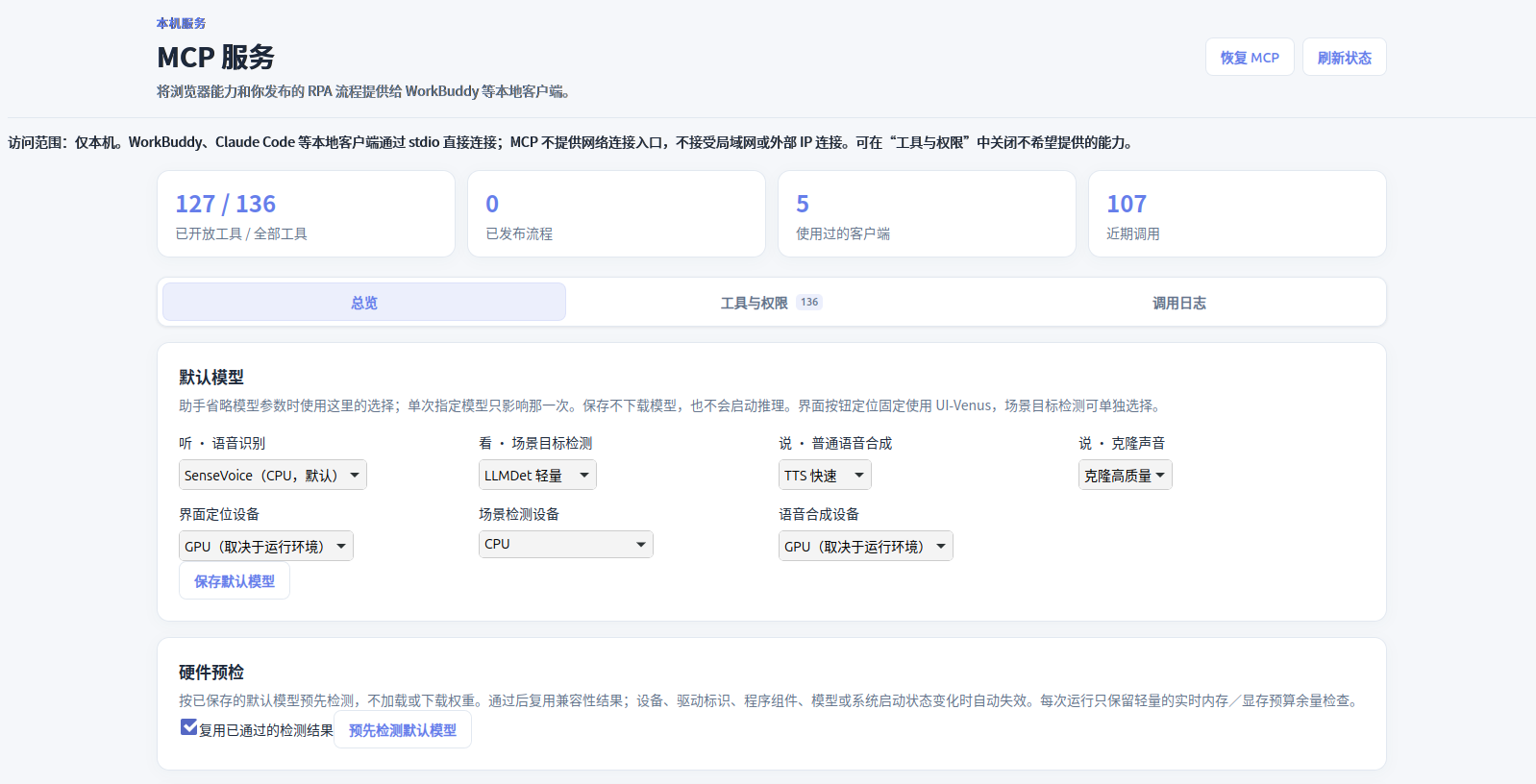
内置任务助手集成 WorkBuddy 与 Claude Code;其他兼容 MCP 的助手可按实际开放的工具接入。模型、账号及站点登录仍由相应服务管理。
看当前应用里的实际入口,再按自己的任务选择需要的能力。
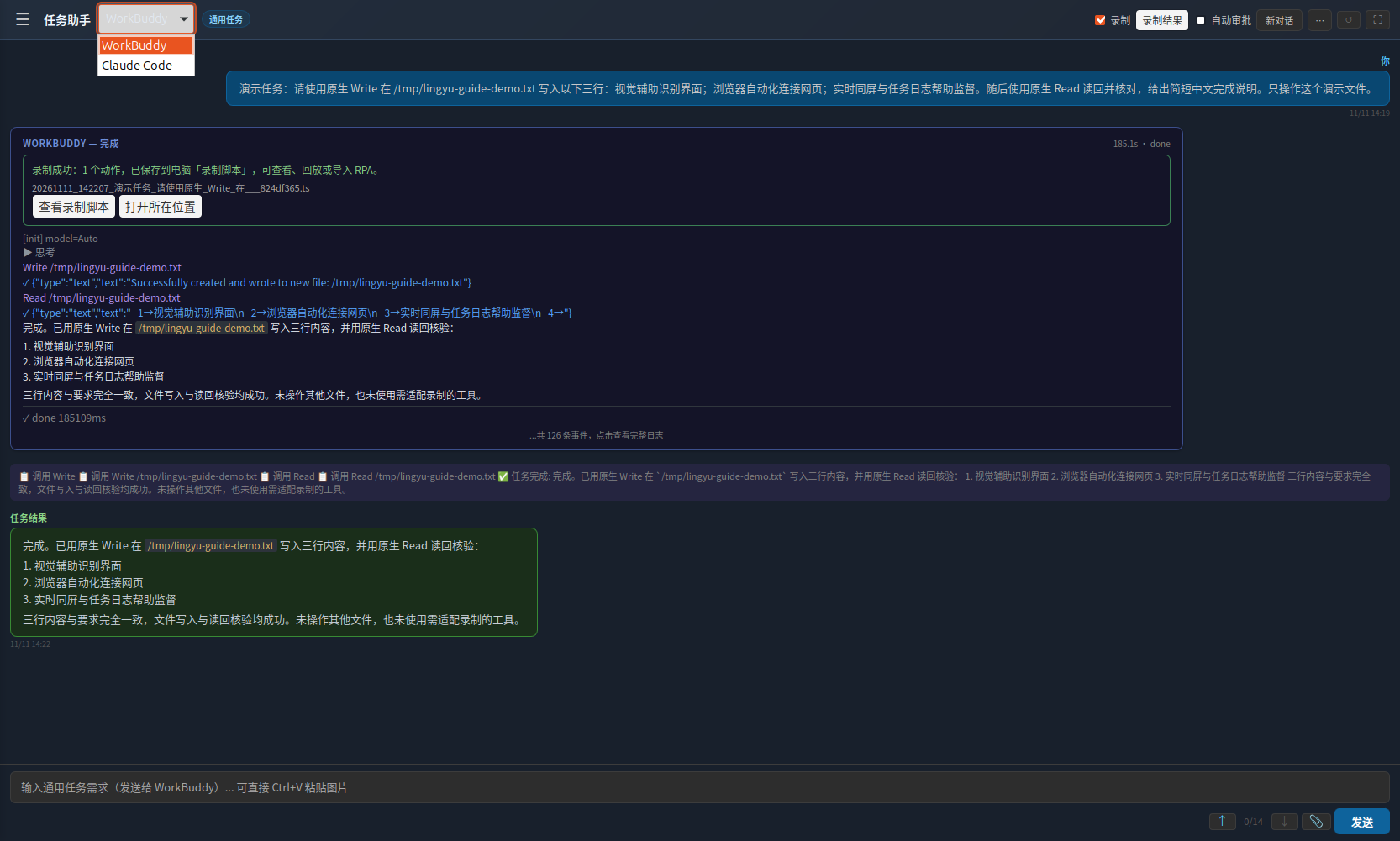
在任务助手中选择 WorkBuddy 或 Claude Code,也可让其他支持 MCP 的助手调用灵驭工具。把视觉、当前浏览器、桌面操作和语音能力接到具体任务中。
认识新版任务助手实时串流回答“电脑现在发生了什么”,任务日志回答“助手刚才做了什么”。两种视角配合,用同一套工具远程办公,也能监督 AI。
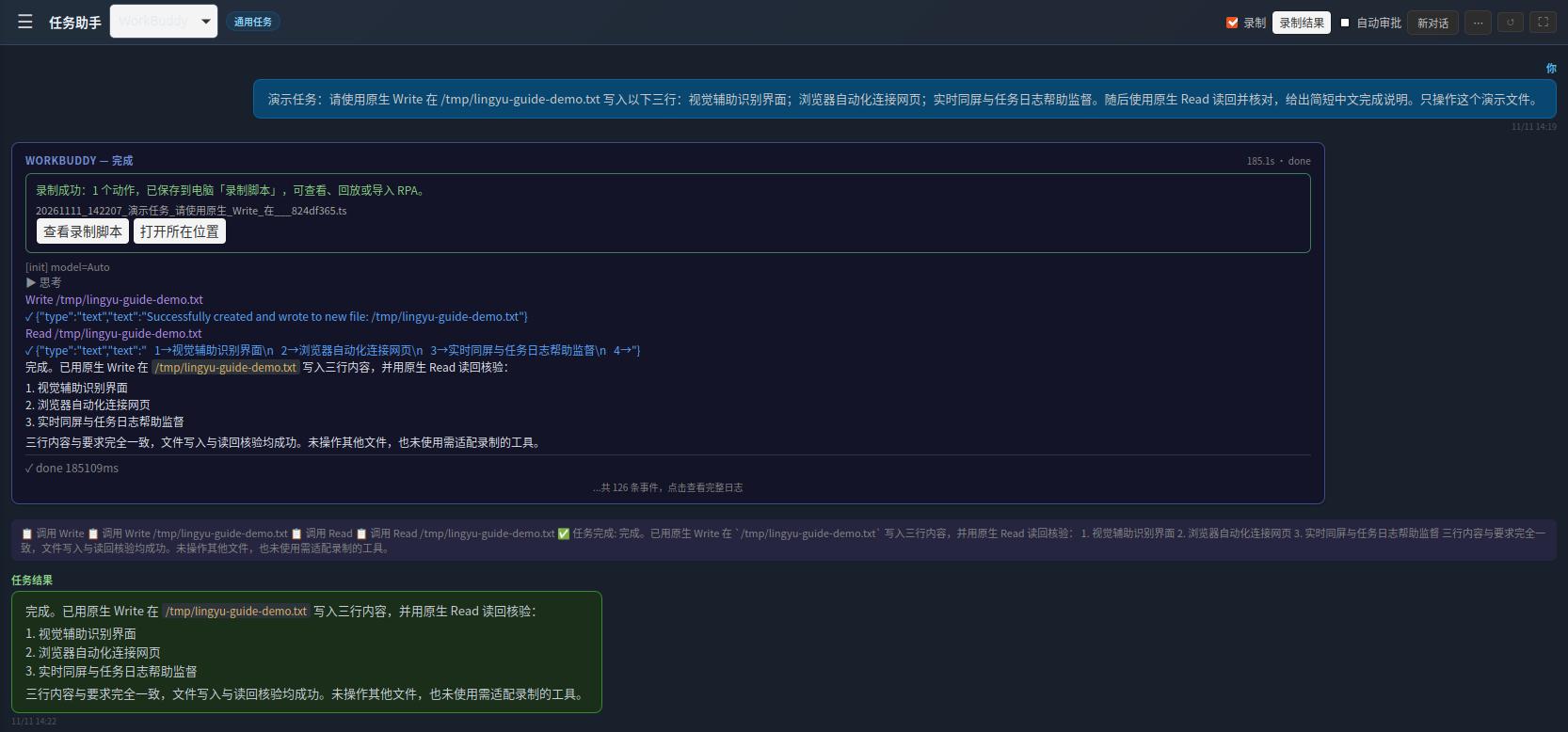
WorkBuddy 与 Claude Code 都支持录制已适配的操作。任务成功和录制成功分别核对,再把稳定步骤交给流程。
选择 WorkBuddy 或 Claude Code,说明允许范围、输出位置和完成标准。
实时查看窗口变化,检查工具调用与产物;需要复用时开启录制并核对录制状态。
回放后导入 RPA,补充变量、等待与错误处理,再通过快捷键、语音或 MCP 调用。
 01 / 当前浏览器 + 视觉
明确目标网页和字段,读取真实页面元素,遇到自绘区域再用视觉辅助,最后核对来源和结果。
看看怎么开始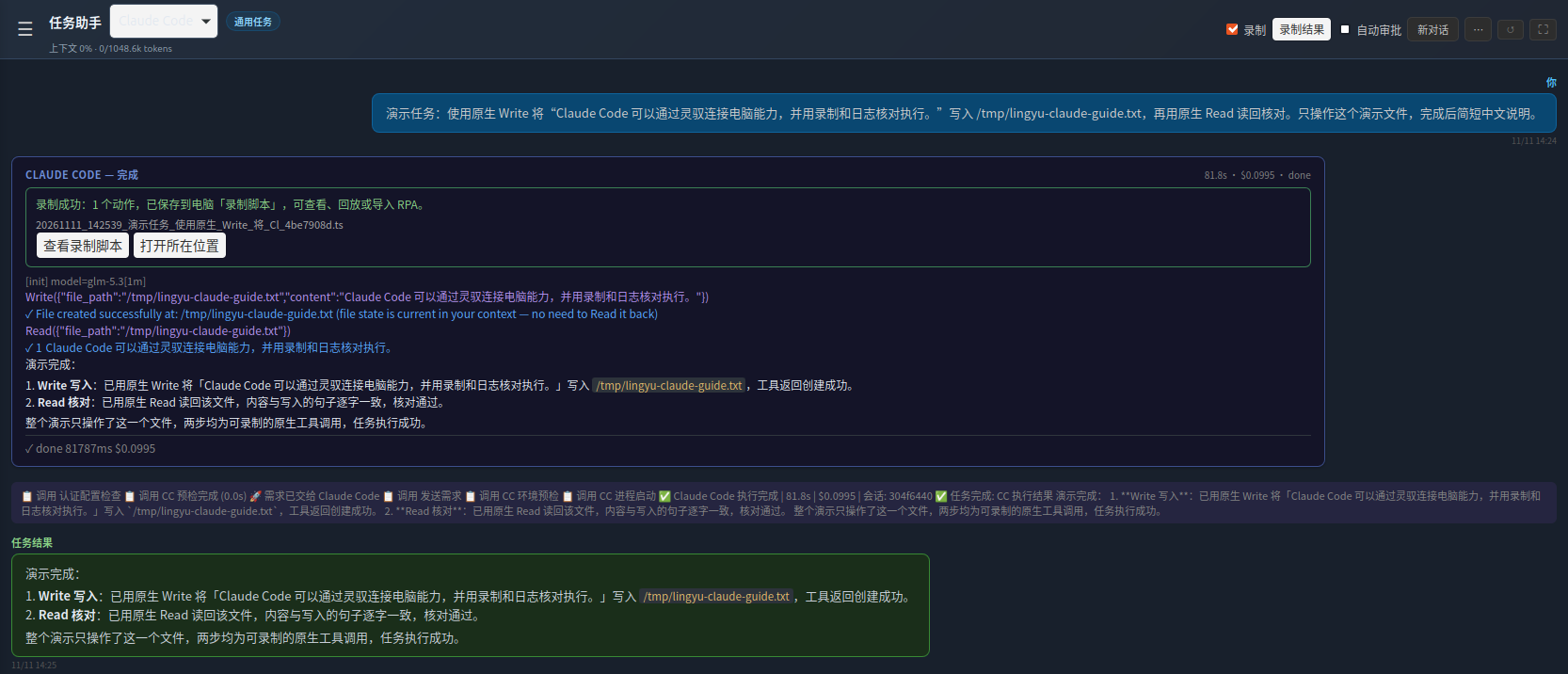 02 / 代码 + 电脑操作
代码任务完成后,结合浏览器与桌面工具核对页面表现,把代码输出和可见结果放在一起检查。
看看怎么开始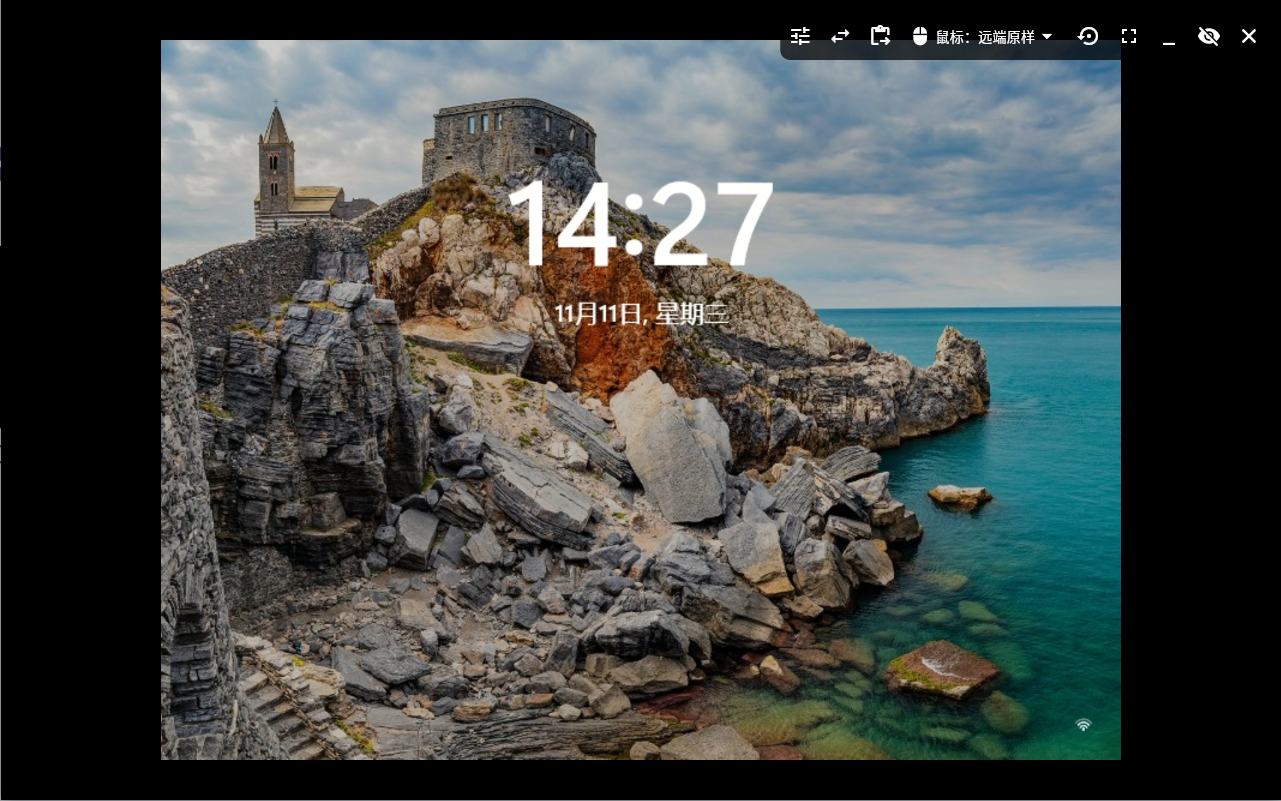 03 / 实时串流 + 任务日志
电脑继续运行任务,另一端看现场画面和输出;手机或电脑发起的 WorkBuddy、Claude Code 任务可以双向观察。
看看怎么开始04 / 队列 + 录制复用运行中继续输入后续需求,等待当前任务结束再执行;尚未开始的队列项可以修改或删除。
看看怎么开始WorkBuddy、Claude Code 与其他兼容 MCP 的助手按需调用工具。浏览器、视觉、语音和 RPA 服务于任务,实时同屏和执行日志帮助你观察并核对结果。
查看接入方法企业授权可将已验证的 RPA 流程导出 Windows EXE,按所选方式准备运行资源。模型、外部软件和联网服务仍需满足对应条件。
了解导出与交付安装、语音指令、RPA 流程或远程连接遇到问题,可以扫码加入官方群,和其他用户一起交流使用经验。
QQ群号:702720745
用手机 QQ 扫码;二维码太小时,点开查看原图。
 点击查看二维码原图